分类 开发笔记 下的文章

GitHub Copilot 是一项由 AI 为你进行结对编程的服务。Copilot 的意思是副驾驶,所以可以想象成在我们写代码时,它在旁边轻轻地帮助我们。它与 ChatGPT 那样的聊天形式不同,即使不给出特别指示,只要你写代码,它就会自然地给出建议。

例如,当用 Python 写到 def generate_random_ 时,GitHub Copilot 就会为你建议剩余的代码。只要按下 Tab 键,就可以采用建议的代码。虽然一开始很难得到非常完美的代码,但即使只是只有60分的代码,能先有一个草稿也是非常值的。

创建 GitHub 账号并购买方案

使用 Copilot 的前提是需要一个 GitHub 账号。所以请你先注册一个,但是如果是程序员的话,基本都有 Github 账号吧()

个人合同

个人使用的方案是 GitHub Copilot for Individuals。按月支付为每月 10 美元,按年支付为每年 100 美元。支付使用信用卡。

企业合同

企业使用的方案是在 Organization 中签订 Copilot for Business。每用户每月 19 美元。支付使用信用卡,请注册法人用信用卡。在这种情况下,可以强制对属于 Organization 的用户应用统一策略,因此可以部分控制使用。目前,可以选择是否阻止与公共代码匹配的建议。如果将其设为 Blocked,就可以抑制无意中挪用他人公开代码而导致许可证侵权的风险。

1.png

Organization 的管理员可以按如下方式选择使用用户:不让任何人使用(解约)、所属全员、选择的用户。由于只会按实际使用的用户计费,管理员应从公司内部招募希望使用者,或整理申请工作流。

将 GitHub Copilot 引入 VSCode

如果网络必须通过代理服务器才能连接互联网,则需要进行代理设置。从顶部菜单点击 File > Preference > Settings。

在打开的 Settings 画面中,打开左侧菜单 Application > Proxy。

在显示的 Proxy (Applies to all profiles) 中输入代理服务器 URL。

3.avif

添加 Extension

将 GitHub Copilot 用的 Extension(扩展功能)添加到 VSCode。

打开 VSCode,点击左侧菜单中四个方形的图标(下图中红框),在上方出现的搜索文本输入框中输入“copilot”。

4.avif

点击最上方出现的 GitHub Copilot 右侧的 "Install" 按钮。

账号设置

如果 VSCode 右下角显示 GitHub Copilot 图标(下图中红框),就说明 GitHub Copilot 已经可以使用了。

5.avif

如果显示的不是 GitHub Copilot 图标,而是旋转的图标,则说明正在等待登录 GitHub。如果消息关闭了,点击右下角的铃铛即可打开消息。

6.avif

点击 "Sign in to GitHub",通过浏览器登录 GitHub。会出现几次确认消息,请允许并继续。如果 GitHub Copilot 图标上有斜线,则说明由于某种原因认证失败了。点击 VSCode 左下方的用户图标 > 自己的 GitHub 账号名 (GitHub) > Sign Out,先登出并重启 VSCode。之后,再重新登录 GitHub 试试看。

iOS 平台

准备材料

  1. B 站客户端
  2. Alook 浏览器
  3. 快捷指令“下载文件”

前两个在 App Store 下载
快捷指令:https://www.icloud.com/shortcuts/65fa369e1f7246dcb67dd009bf789417

  1. Alook 浏览器中登录 B 站账号
  2. B 站客户端获取想要下载的视频链接
  3. Alook 菜单关闭“视频悬窗”,打开链接并切换到桌面版
  4. 网页播放器切换 1080P
  5. Alook 截取到视频,点击右下角复制视频链接,拷贝视频链接到 Safari,会显示 403。
  6. 拷贝 Cookie 和 Referer 到快捷指令中(Referer 为桌面版的地址栏链接,Cookie 可以直接在 Alook 菜单中开发者工具获取)
  7. Safari 403 页面点击导出 快捷指令文件下载即可下载视频文件。

8E245E29-D09B-42C9-98AF-297B1362930D.jpeg6274437E-BB70-4E9B-97EF-24C9C59753E9.jpeg3B7FC06A-E03A-4CFC-8F4B-C2BEFA5CA97D.png4B1D3E4E-C2B6-40D7-8D58-5CE91AEE3B35.jpeg5434223A-E297-483C-B1A6-ECB455596EEE.jpeg

桌面 Chrome 平台

  1. 播放页调到你想要的清晰度,播放视频
  2. 打开控制台,切换到网络,过滤选项选择 “Fetch/XHR”,会看到两个不一样的m4s文件,复制链接
  3. 转到控制台,输入 window.location.href = "抓取的链接"; 会下载m4s文件。如果下载不成功,可以尝试使用 Motrix 构造下载,高级选项需要填写 Cookie(document.cookie)和 Referer。
  4. m4s文件一个是视频,一个是音频,可直接用 PotPlayer 播放,也可用格式工厂等软件进行转码合并音频等操作。

音视频合并

两个m4s文件,一个视频,一个音频,合并方法:

  • 下载格式工厂,cmd 定位安装目录
  • 输入 ffmpeg.exe -i 视频文件 -i 音频文件 -vcodec copy -acodec copy 输出文件.mp4

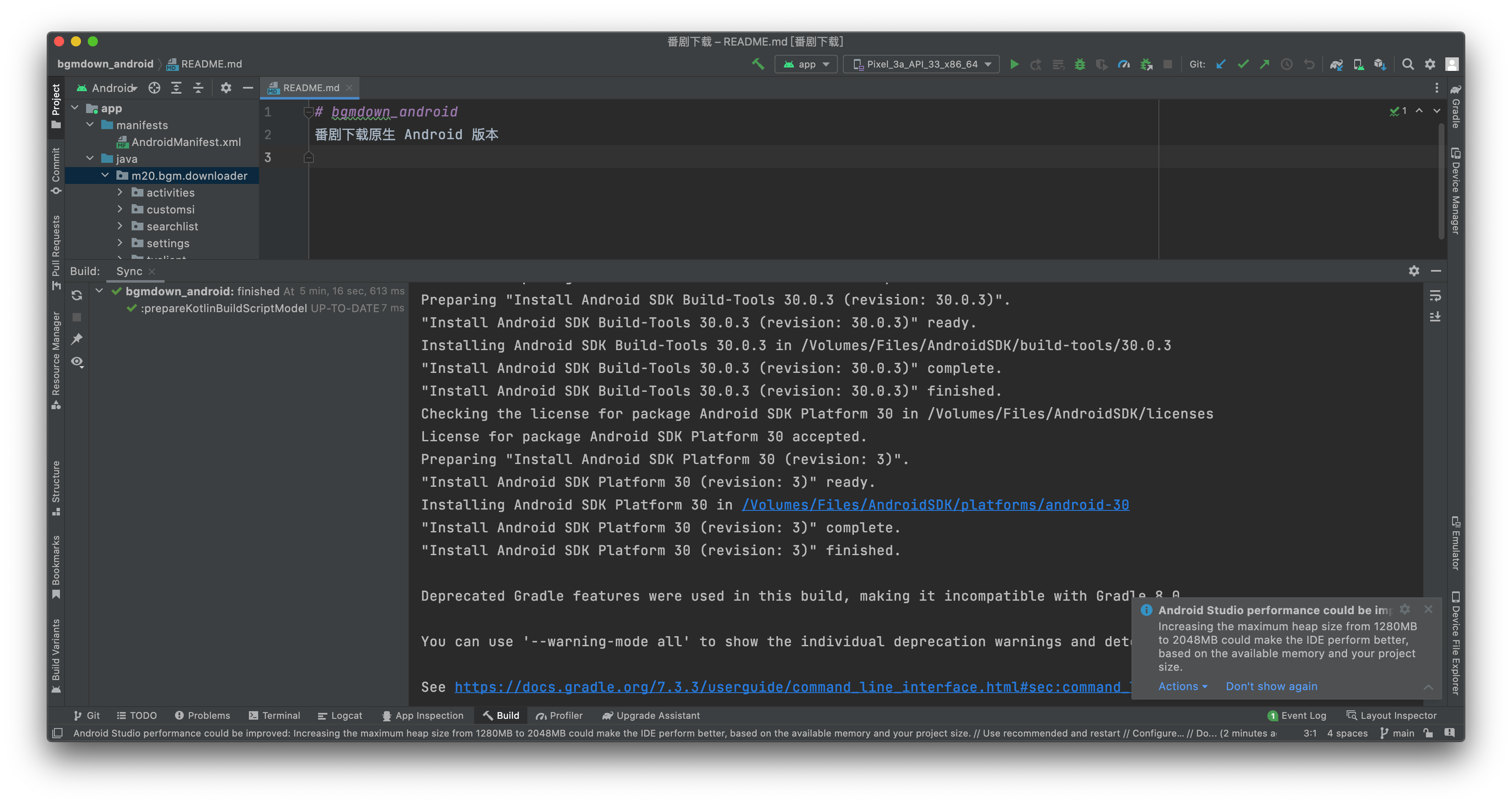
初次加载项目时报错例如报诸如此类包含.lock 文件错误:

Gradle could not start your build.
> Could not create service of type FileHasher using BuildSessionServices.createFileHasher().
> Timeout waiting to lock file hash cache (/Volumes/Files/ASProject/bgmdown_android/.gradle/7.3.3/fileHashes). It is currently in use by this Gradle process.Owner Operation: unknown
Our operation:
Lock file: /Volumes/Files/ASProject/bgmdown_android/.gradle/7.3.3/fileHashes/fileHashes.lock

注意在Open项目时会询问你是否Trust该项目,上面会有一个复选框(连Folder一同信任),你需要把复选框也勾选上。
然后项目位置尽量在用户下的诸如Desktop或者是Documents文件夹下。然后就不会报错了。

截屏2022-10-17 上午8.42.35.png

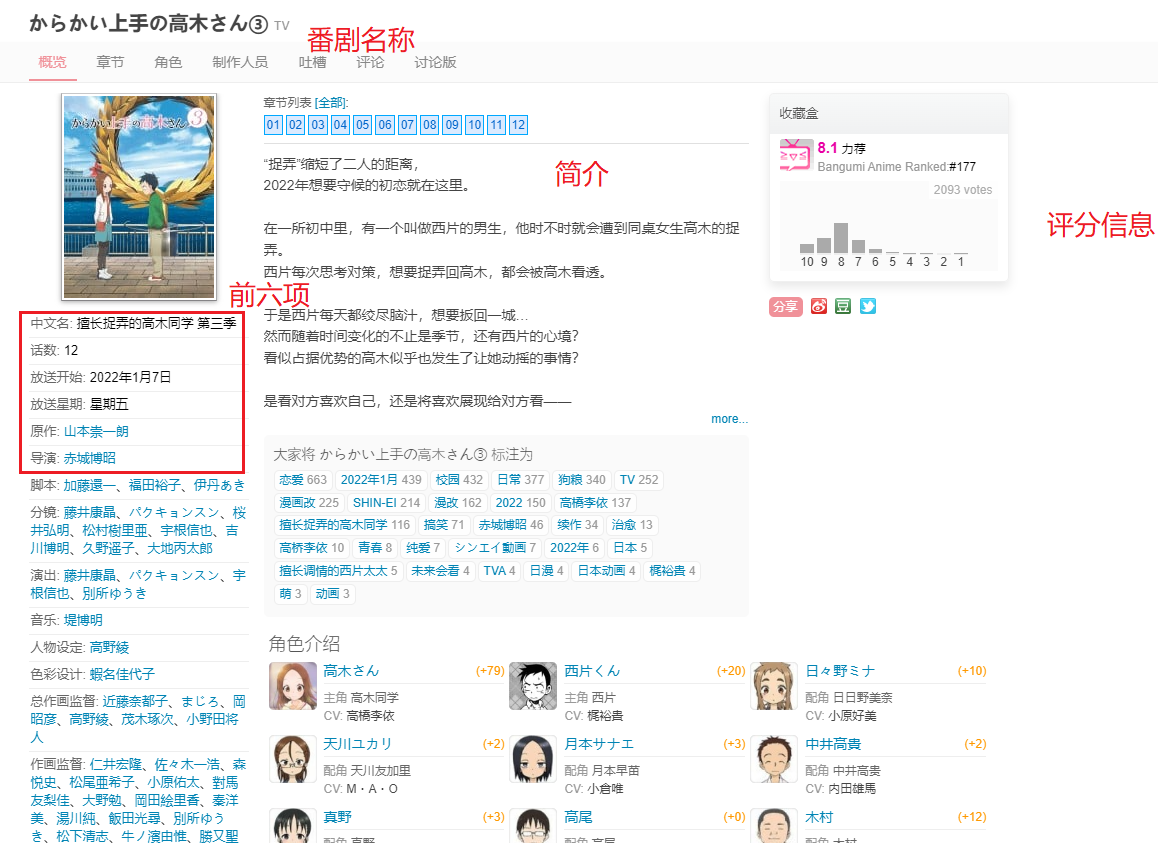
适用如链接例:https://bgm.tv/subject/XXX

包括信息:

  • 番剧名称
  • 番剧信息前六项
  • 番剧简介
  • 番剧评分信息

bgm信息获取.png

将以下代码粘贴到控制台中

var bgmName = document.getElementsByClassName("nameSingle")[0].innerText;
var bgmDetails = document.getElementById("subject_summary").innerText;
var Ranked = document.getElementsByClassName("global_score")[0].innerText;
var infoText = "";
var infoTextSplit = document.getElementById("infobox").innerText.split("\n");
for (var i = 0; i < infoTextSplit.length; i++) {
 if (i < 6) {
  infoText += infoTextSplit[i] + "\n";
 }
}
console.log("[NAME]: " + bgmName + "\n\n[INFO]:\n" + infoText + "\n\n[DETAILS]:\n" + bgmDetails + "\n\n[RANKED]:\n" + Ranked);